Сертификат Coreit: устранение неполадок
Сервис подписи доступен (версия возвращается), но сертификат не появляется в списке на ePorezi.me. Пройдите шаги ниже — самая частая причина в том, что Windows не доверяет корню Coreit Root CA.
Инструкция для владельцев квалифицированных сертификатов Coreit (выпущенных через PostaCG и аналогичных удостоверяющих центров), когда сертификат не виден в списке.
1. SafeNet Authentication Client (пропустите если уже установлен)
⤓ Скачать SafeNet Authentication Client 10.9 (Windows x64)
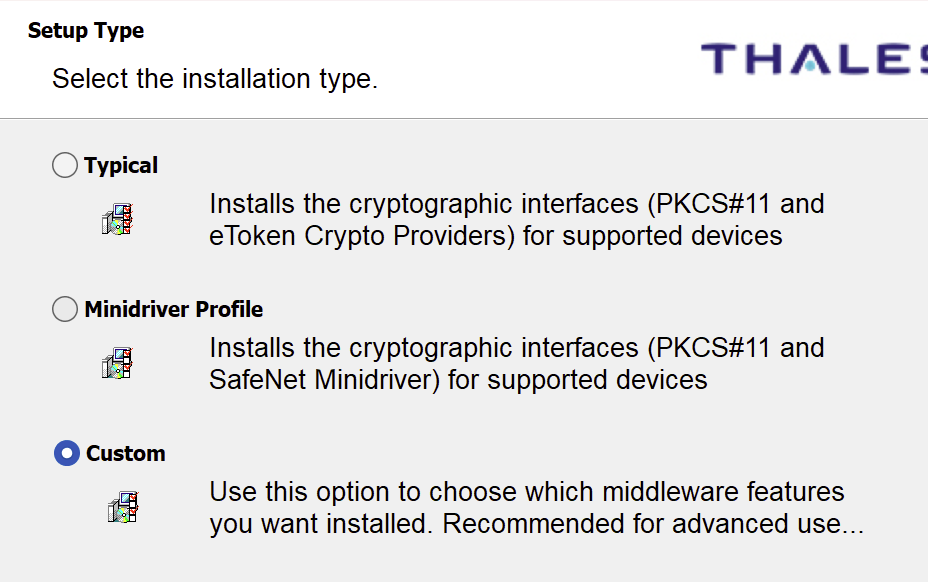
Обязательно выберите Custom
На экране »Setup Type« выберите Custom — не Typical и не Minidriver Profile. Только Custom даёт доступ к дереву компонентов на следующем экране.
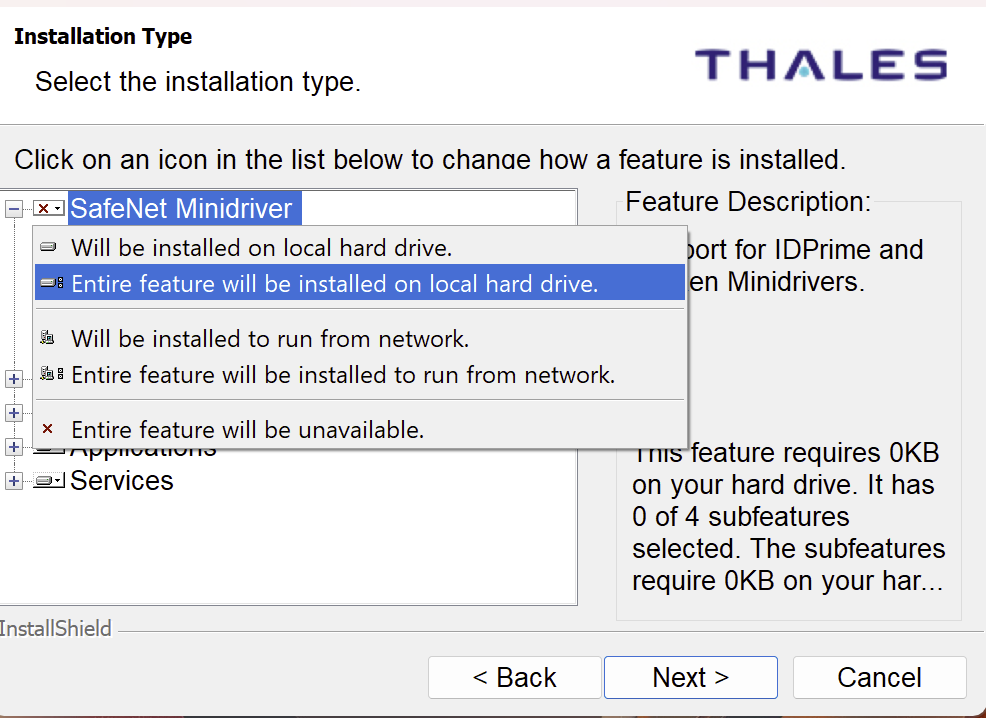
Поставьте ВСЕ компоненты во ВСЕХ разделах
На экране »Installation Type« разверните каждый узел дерева (SafeNet Minidriver, eToken, Applications, Services и все их подпункты). Для каждого узла — и корня, и всех подпунктов — выберите »Entire feature will be installed on local hard drive«. Ни один узел не должен остаться с красным крестиком. Иначе PKCS#11 слой будет неполным и сертификат может не появиться в списке.
Завершите установку и перезагрузите ПК если попросит инсталлер.
2. Откройте SafeNet Authentication Client Tools
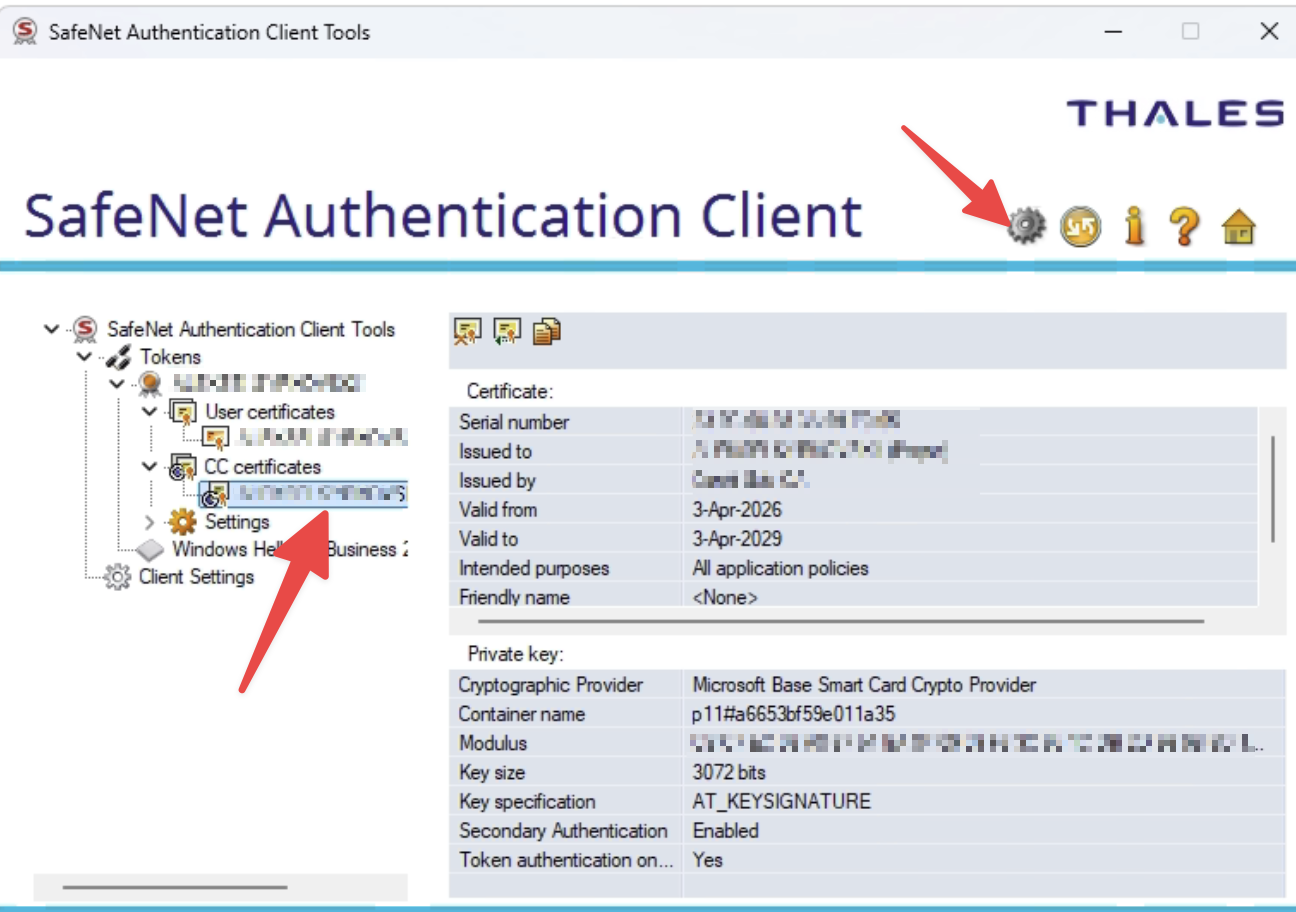
Запустите »SafeNet Authentication Client Tools« (Пуск → SafeNet → SafeNet Authentication Client Tools). Войдите на токен (PIN). В левой панели разверните Tokens → ваш токен → CC certificates (или User certificates) и выберите ваш сертификат. Затем нажмите иконку шестерёнки в правом верхнем углу — переключитесь в расширенный вид.
3. Откройте цепочку сертификации
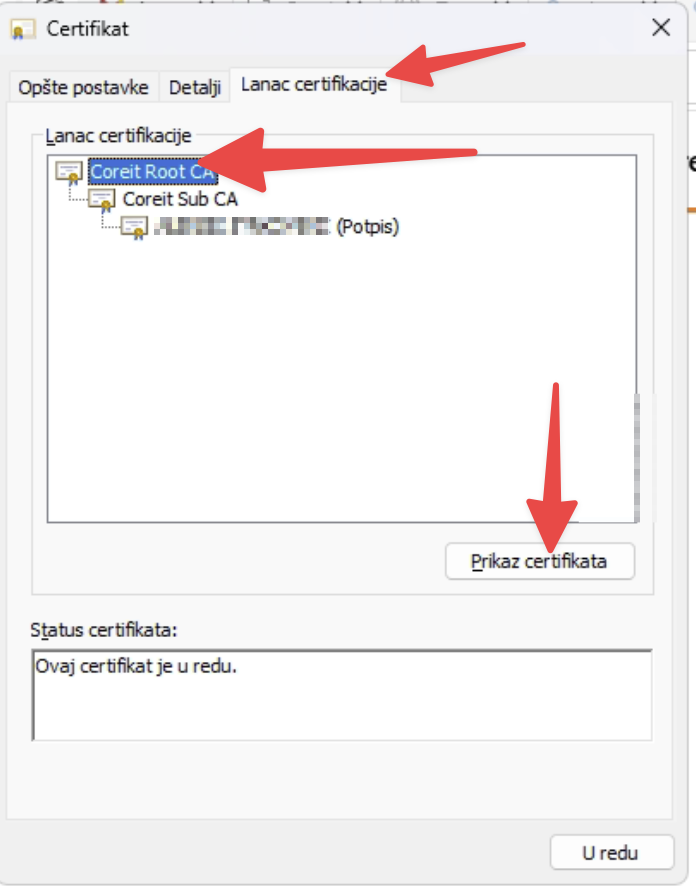
В деталях сертификата перейдите на вкладку »Lanac certifikacije« (Цепочка сертификации). Увидите иерархию: Coreit Root CA → Coreit Sub CA → ваш сертификат. Выделите самый верхний — Coreit Root CA — и нажмите »Prikaz certifikata« (Просмотр).
4. Проверьте статус корневого сертификата
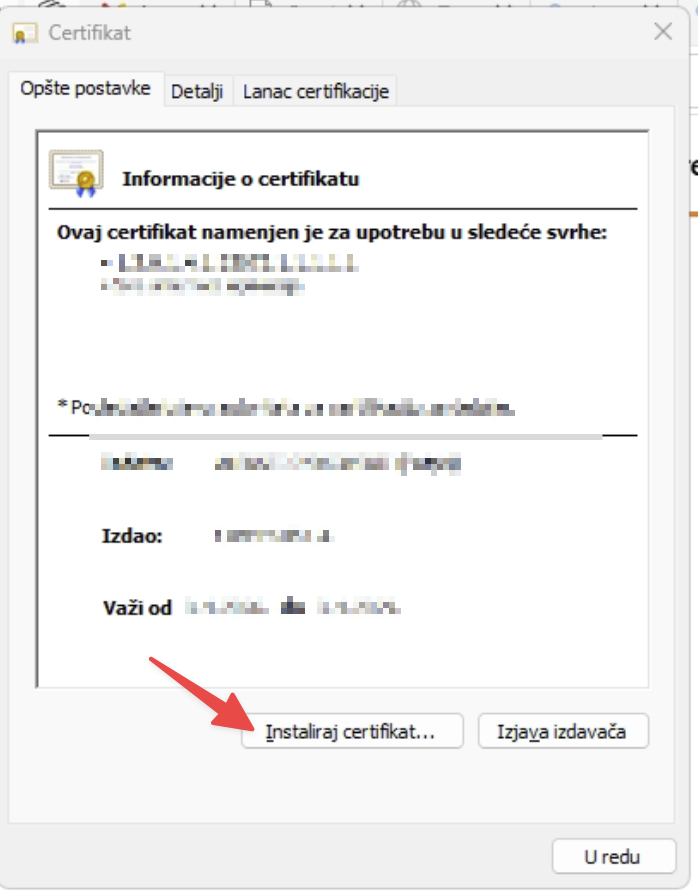
Откроется окно с деталями Coreit Root CA. Если статус »этот сертификат не является доверенным, так как отсутствует в хранилище доверенных корневых сертификатов« — это та самая проблема. Перейдите на вкладку »Opšte postavke« (Общие) и нажмите »Instaliraj certifikat…« (Установить сертификат).
5. Запустите мастер импорта
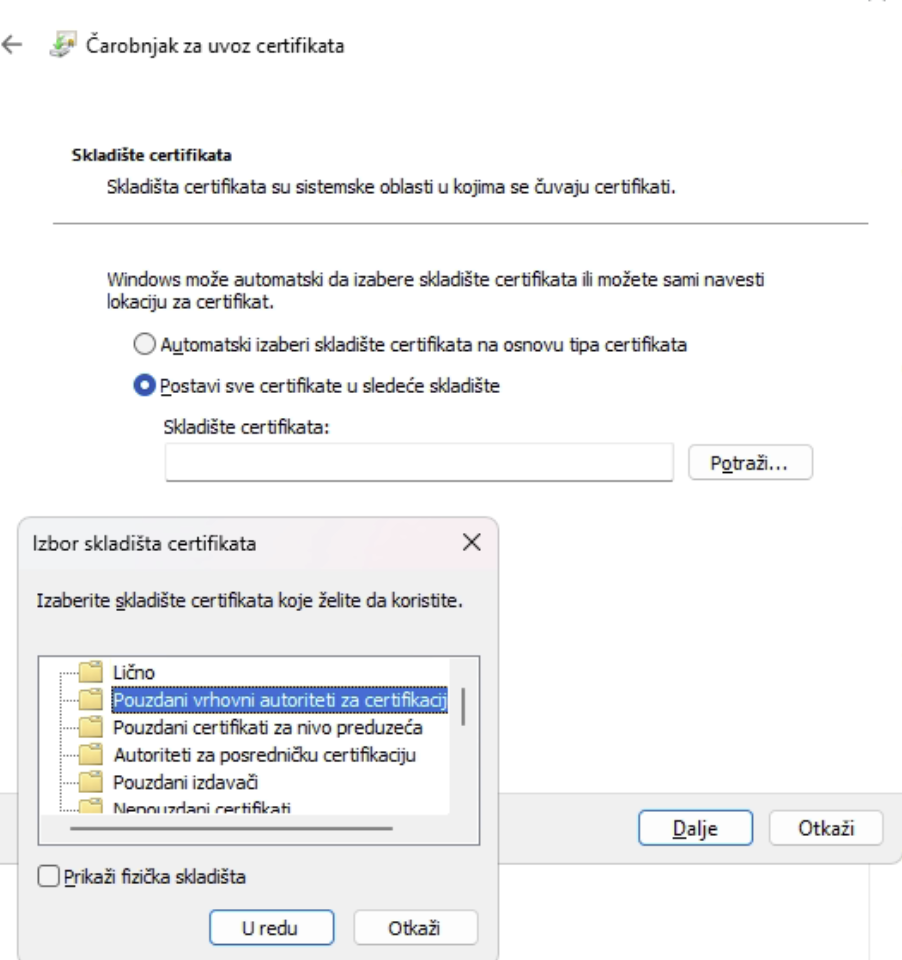
В мастере импорта сертификатов выберите расположение хранилища (Local Machine если есть права администратора — рекомендуется; иначе Current User). Нажмите Далее.
6. Поместите root в Доверенные корневые ЦС
Выберите »Поместить все сертификаты в следующее хранилище«, нажмите »Обзор…«, выберите »Доверенные корневые центры сертификации« (Pouzdani vrhovni autoriteti za certifikaciju) и подтвердите. Завершите мастер (Далее → Готово). Windows может попросить подтверждение — нажмите Да.
Готово
Вернитесь на страницу подписи, обновите её, и сертификат должен появиться в списке. Если всё ещё не появляется — проверьте что токен подключён, что служба SafeNet Authentication Client запущена, и что VPN не перехватывает localhost-трафик.