Coreit sertifikat: rješavanje problema
Sign servis radi (vraća verziju), ali sertifikat se ne pojavljuje u listi za potpisivanje na ePorezi.me. Sledite korake ispod — najčešći uzrok je da Windows ne vjeruje Coreit Root CA.
Ovo uputstvo je za korisnike Coreit kvalifikovanih sertifikata izdatih preko PostaCG / sličnih izdavača kada se sertifikat ne vidi u listi.
1. SafeNet Authentication Client (preskočite ako je već instaliran)
⤓ Preuzmi SafeNet Authentication Client 10.9 (Windows x64)
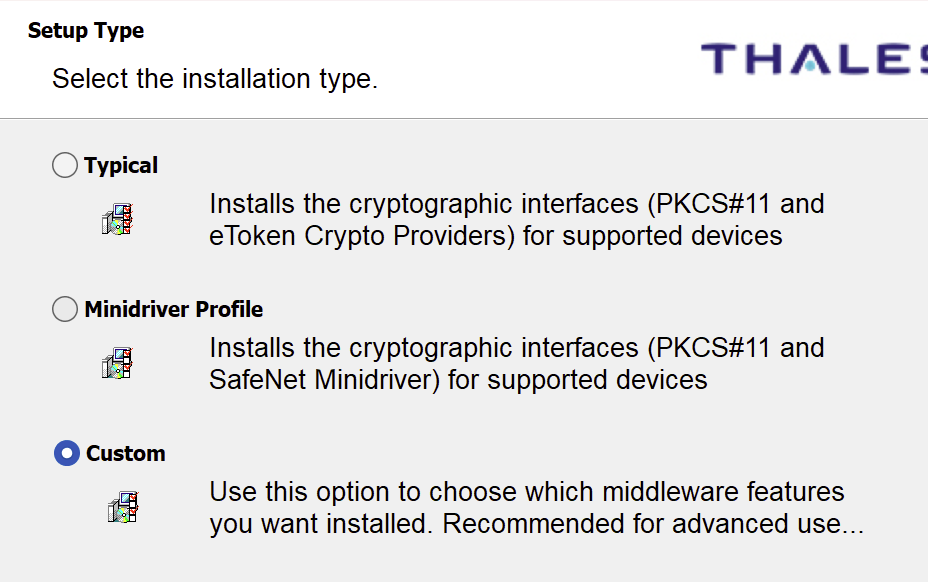
Obavezno izaberite Custom
Na ekranu »Setup Type« izaberite Custom — ne Typical i ne Minidriver Profile. Bez Custom-a nećete moći otvoriti stablo komponenti.
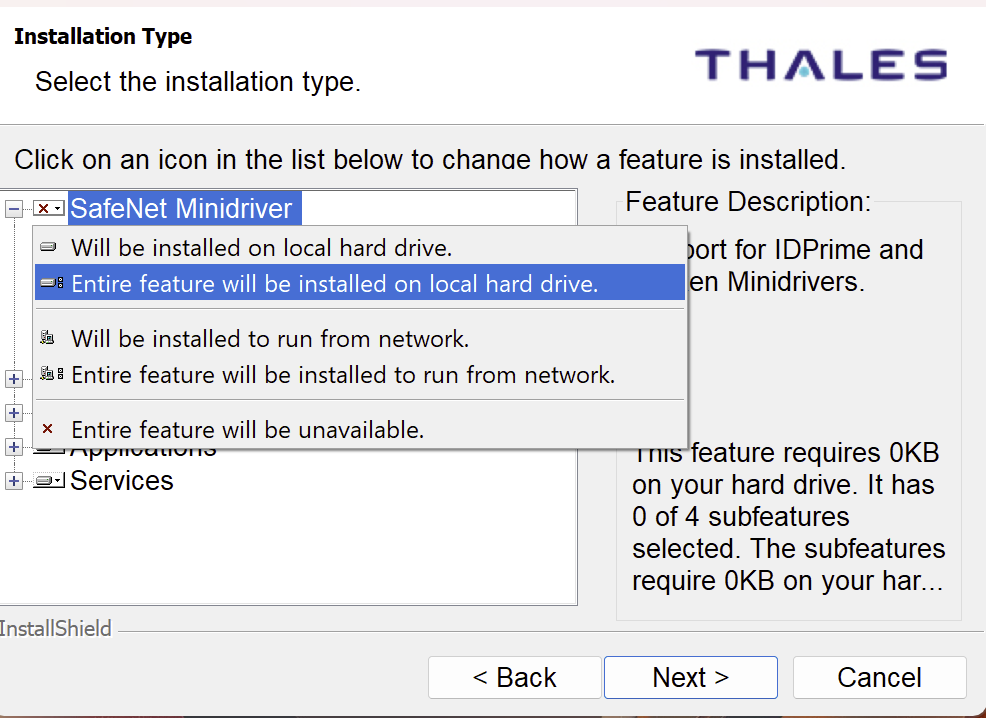
Instalirajte SVE komponente u SVIM sekcijama
Na ekranu »Installation Type« proširite svaki čvor stabla (SafeNet Minidriver, eToken, Applications, Services i sve podsekcije). Za svaki čvor — uključujući root i svaku podstavku — izaberite »Entire feature will be installed on local hard drive«. Ne ostavljajte ni jedan čvor sa crvenim X. Bez kompletne instalacije PKCS#11 sloj je nepotpun i sertifikat se može ne pojaviti u listi.
Završite instalaciju i restartujte računar ako instaler to traži.
2. Otvorite SafeNet Authentication Client Tools
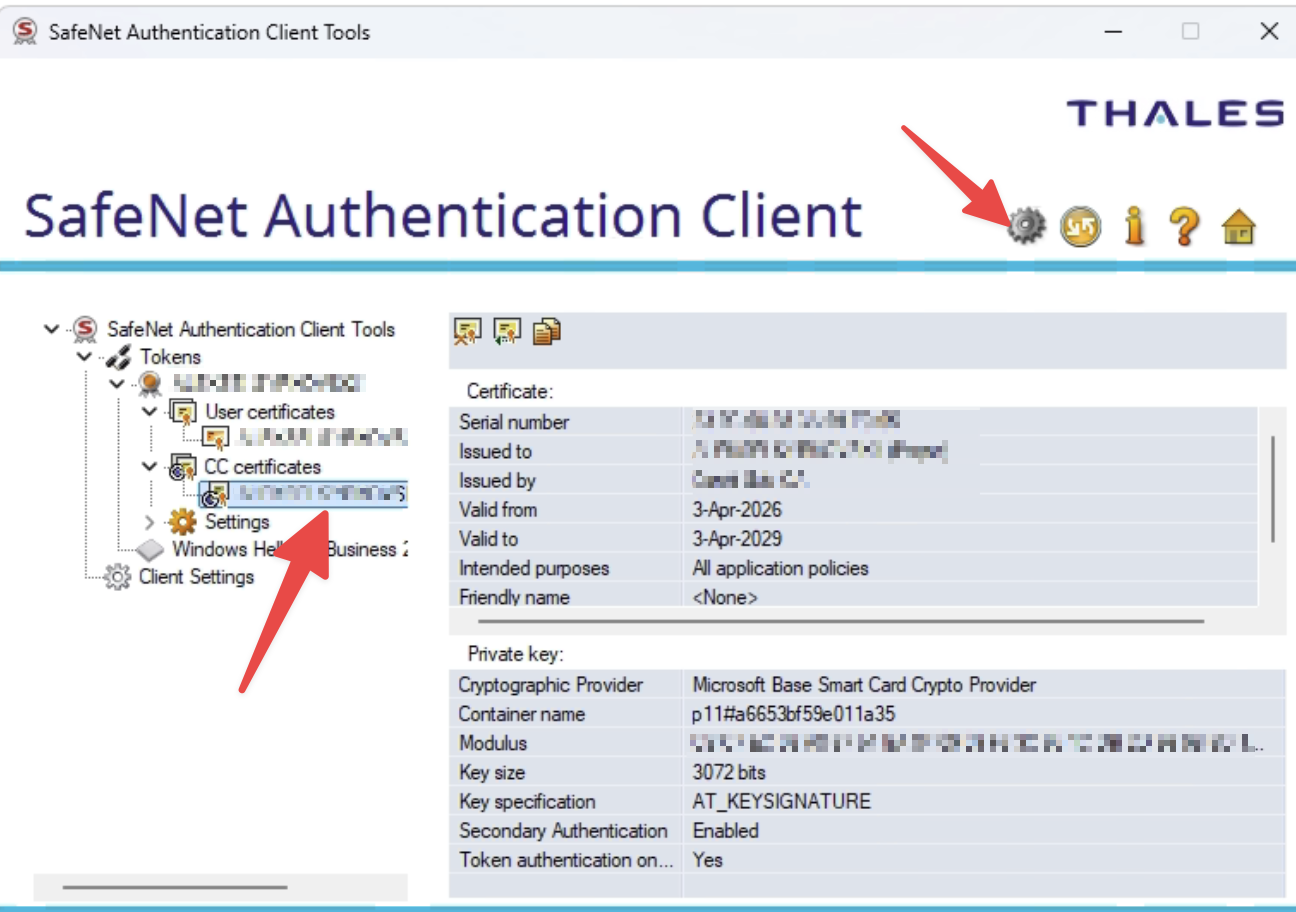
Pokrenite »SafeNet Authentication Client Tools« (Start → SafeNet → SafeNet Authentication Client Tools). Ulogujte se na token (PIN). U lijevom panelu otvorite Tokens → vaš token → CC certificates (ili User certificates) i selektujte vaš sertifikat. Zatim kliknite na ikonicu zupčanika u gornjem desnom uglu da prebacite na napredni prikaz.
3. Otvorite lanac sertifikacije
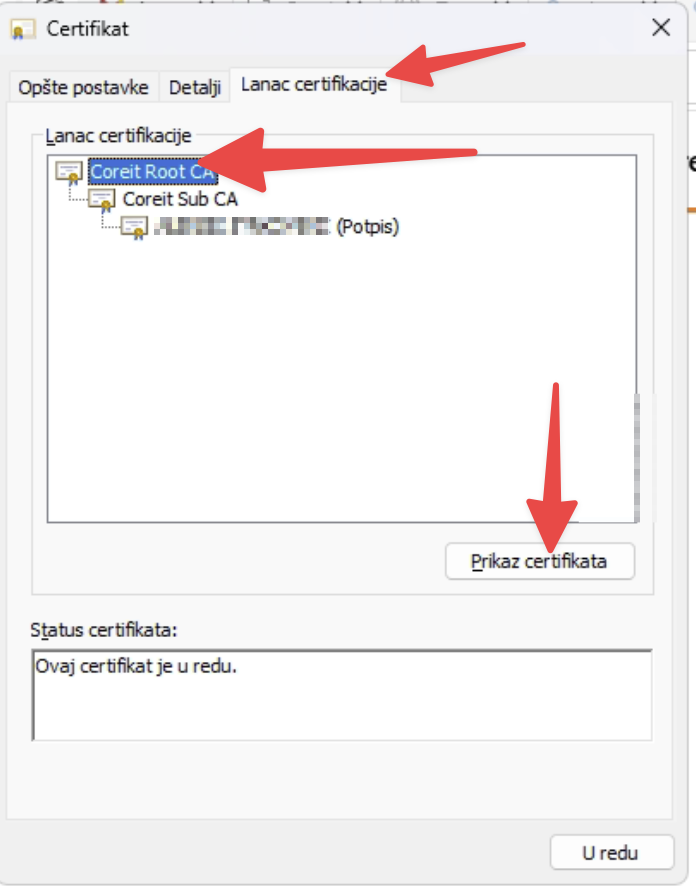
U detaljima sertifikata pređite na karticu »Lanac certifikacije«. Vidjet ćete hijerarhiju: Coreit Root CA → Coreit Sub CA → vaš sertifikat. Selektujte najgornji — Coreit Root CA — i kliknite »Prikaz certifikata«.
4. Provjerite status root sertifikata
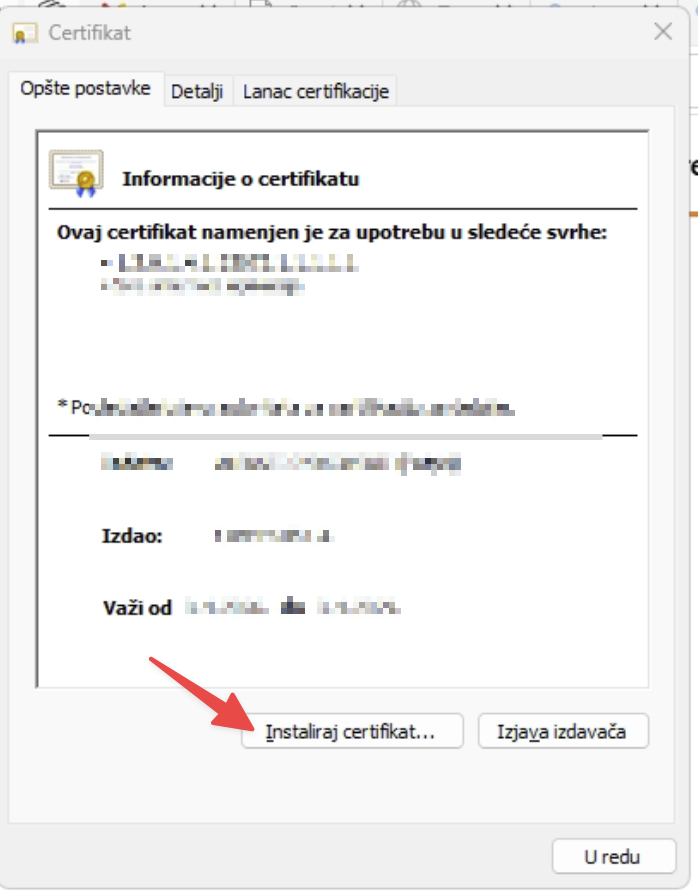
Otvoriće se prozor sa detaljima Coreit Root CA. Ako je status »Ovaj certifikat nije pouzdan jer nije u skladištu pouzdanih korijenskih sertifikacionih autoriteta« — to je problem koji rješavamo. Idite na karticu »Opšte postavke« i kliknite »Instaliraj certifikat…«.
5. Pokrenite čarobnjak za uvoz
Kada se pokrene Čarobnjak za uvoz certifikata, izaberite Lokaciju skladišta (Local Machine ako imate admin prava — preporučeno; inače Current User). Kliknite Dalje.
6. Stavite root u Pouzdane vrhovne autoritete
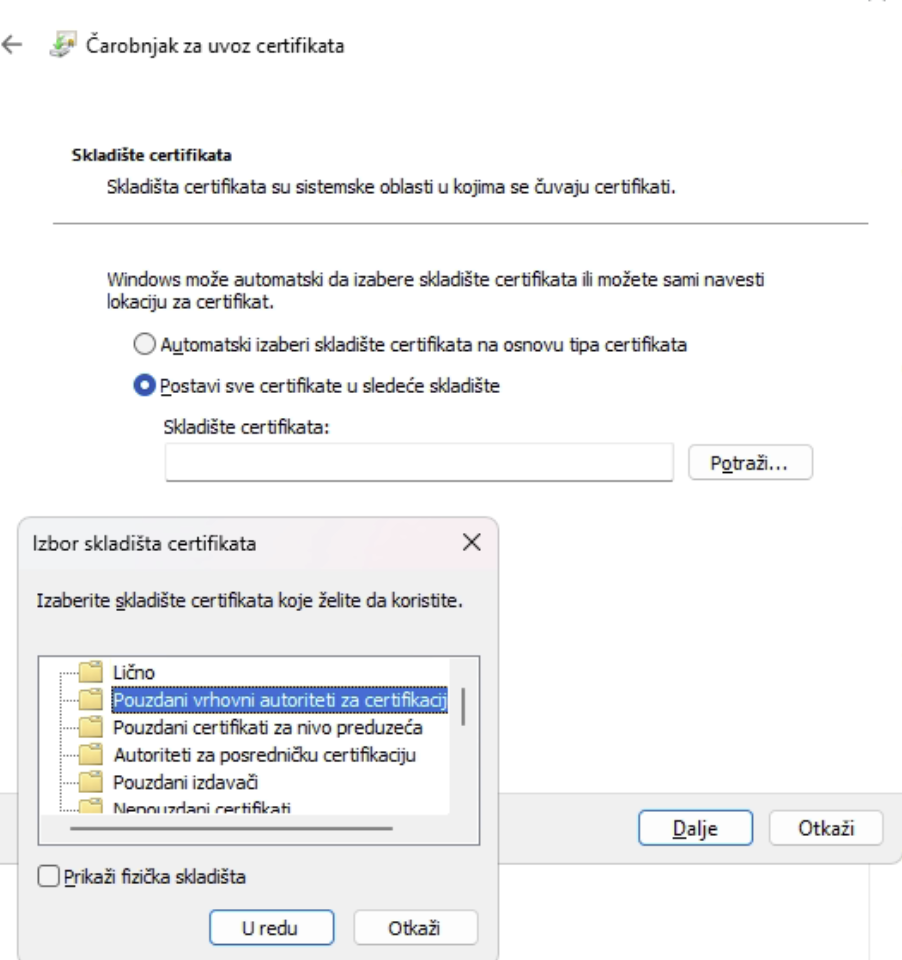
Izaberite »Postavi sve certifikate u sledeće skladište«, kliknite »Potraži…«, izaberite »Pouzdani vrhovni autoriteti za certifikaciju« i potvrdite. Završite čarobnjak (Dalje → Završi). Windows može tražiti potvrdu — kliknite Da.
Gotovo
Vratite se na stranicu za potpisivanje, osvježite je i sertifikat treba da se pojavi u listi. Ako i dalje ne radi — provjerite da je token uključen, da SafeNet Authentication Client servis radi, i da nije aktivan VPN koji presreće lokalni saobraćaj.